Ini salah satu materi yang disampaikan oleh Pak Danang di kelas XI. Para siswa ditugaskan untuk menginstall Java di laptop masing-masing. Setelah melakukan penginstallan setelah itu siswa ditugaskan untuk setting Java yang telah diinstall.
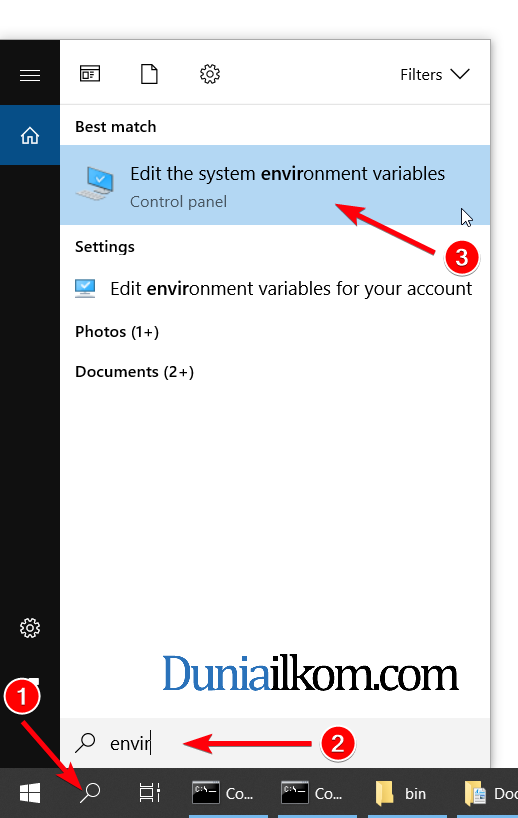
Pertama buka jendela pengaturan System Properties. Cara yang paling cepat adalah klik icon search di sebelah Start Menu (Logo Windows), lalu ketik “environment“. Maka akan tampil pilihan “Edit the system environment variables“. Klik menu ini.
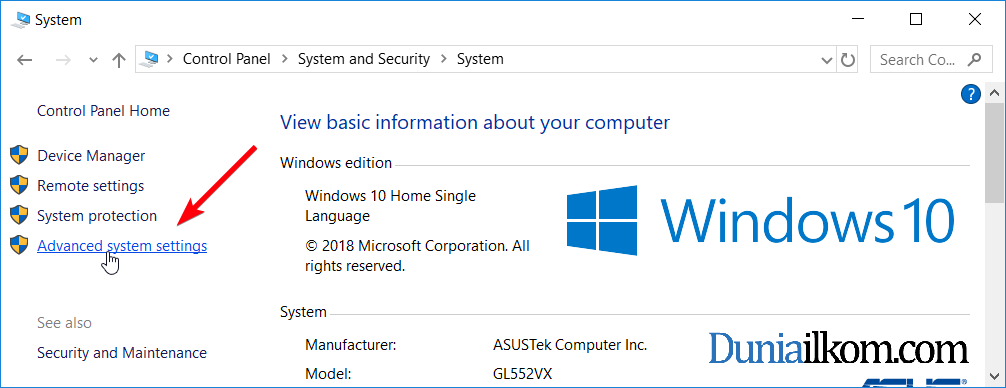
Cara lain adalah dari Control Panel, pilih System and Security, pilih menu System, lalu di menu bagian kiri klik “Advanced System Settings“.
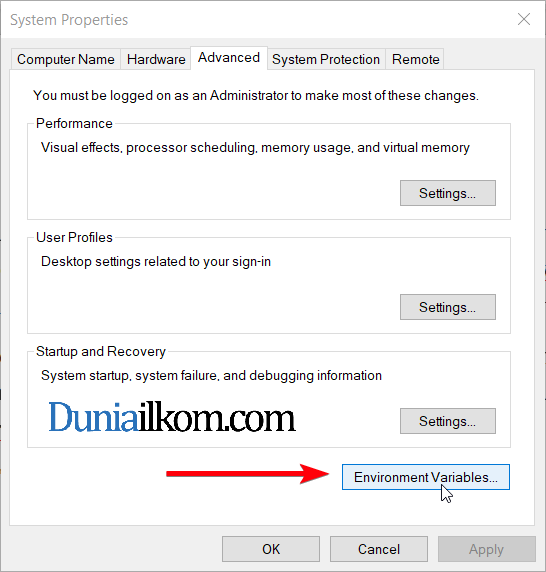
Lalu pilih tab “Advanced” di jendela “System Properties“. Di jendela “Advanced” ini, klik tombol environment variable di bagian kanan bawah:
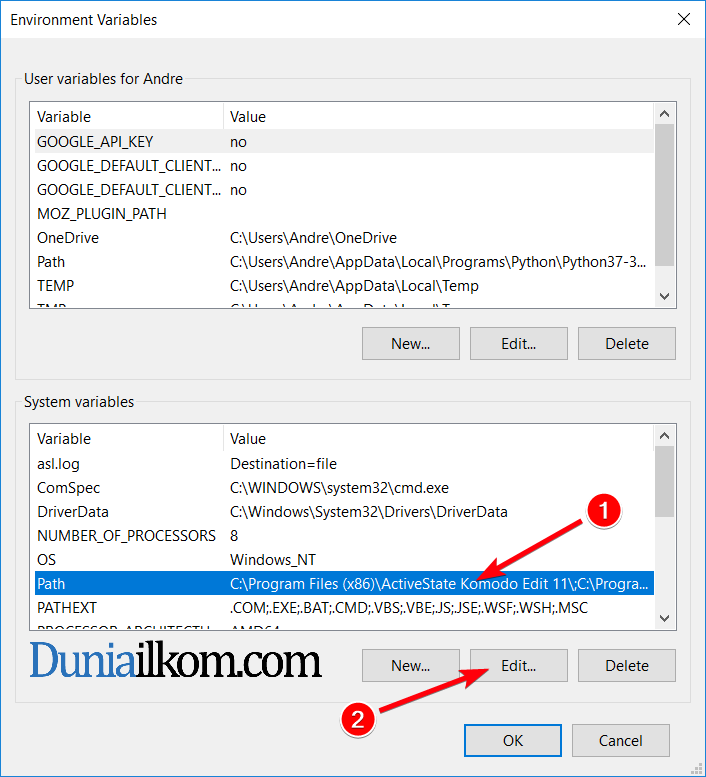
Di jendela Environment Variable, pilih baris Path di bagian bawah, lalu klik tombol Edit.
Sekarang akan tampil jendela Edit Environment Variable seperti berikut:
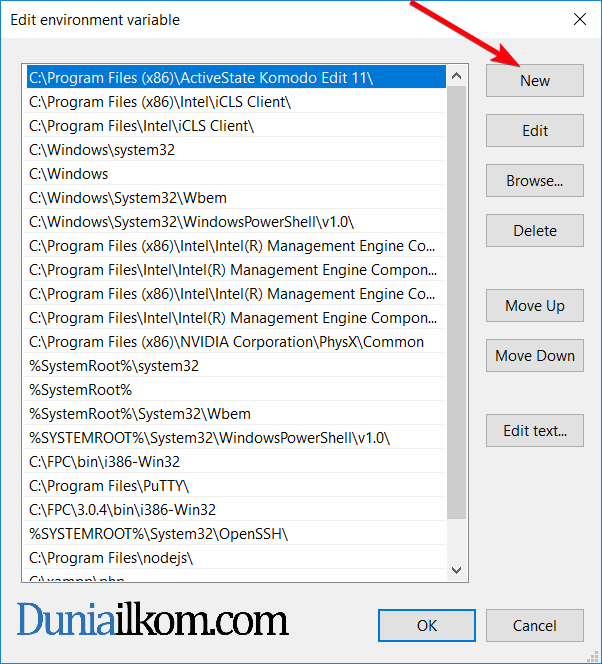
Klik tombol New di kanan atas. Cursor akan beralih ke sisi kiri bawah, lalu ketik alamat path Java SDK, yakni C:\Program Files\Java\jdk-12.0.1\bin\. Jika anda menyimpan Java JDK di alamat lain, sesuaikan penulisan path-nya.
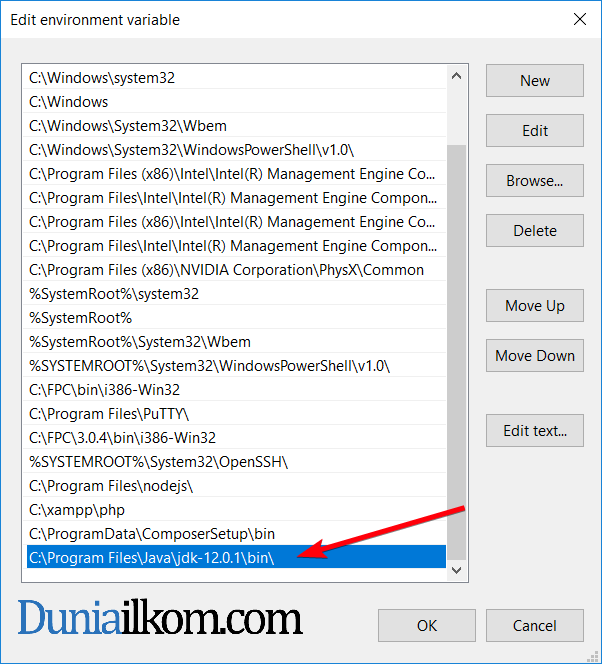
Setelah path C:\Program Files\Java\jdk-12.0.1\bin\ ada di dalam tabel, klik OK untuk mengakhiri, lalu klik kembali tombol OK beberapa kali untuk menutup semua jendela Environment Variable dan System Properties.
Huff…, proses penambahan path di sistem Windows sudah selesai.
Mencoba Hasil Pengaturan Path
Sekarang tiba saatnya untuk memeriksa apakah settingan path sudah benar atau belum. Silahkan tutup jendela cmd Windows apabila masih terbuka, lalu buka kembali.
Kembali, secara default directory aktif cmd ada di C:\Users\Andre. Langsung saja kita test apakah cmd Windows bisa mencari file java.exe dengan mengetik perintah java.exe -version. Jika tampil teks berikut:
java 12.0.1 2019-04-16Java(TM) SE Runtime Environment (build 12.0.1+12)Java HotSpot(TM) 64-Bit Server VM (build 12.0.1+12, mixed mode, sharing) |
Maka artinya settingan path sudah sukses. Sip!
Anda bisa juga test untuk perintah java.exe -version untuk lebih memastikan:
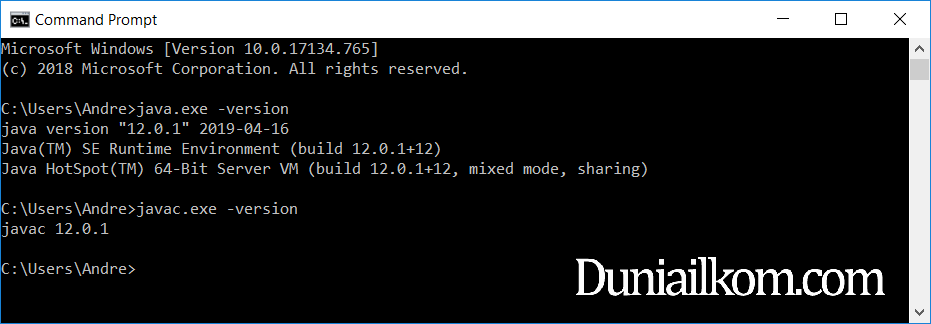
Ini artinya seluruh aplikasi Java yang ada di dalam folder C:\Program Files\Java\jdk-12.0.1\bin\sudah masuk ke dalam sistem path Windows dan sudah bisa diakses dari mana saja.
Demikian materi yang disampaikan tentang Java Jdk. Sekian dan terimakasih.
 WELCOME TO BLOG VITA SUCI
Leave a comment